İNGİLTERE E-VİSA REHBERİAdım Adım Dijital Vize Başvuru Kılavuzu (2026)
Son Güncelleme: Temmuz 2026
Bu kapsamlı rehber, 2026 yılı kurallarına göre İngiltere e-Visa ve UKVI hesabı açma işlemlerini adım adım anlatmak için e-Kolay Vize uzmanları tarafından hazırlanmıştır. Paylaşılan bilgiler doğrudan Birleşik Krallık resmi kaynaklarına (GOV.UK) dayanmaktadır. Sistemdeki tüm resmi işlemler GOV.UK üzerinden gerçekleştirilirken, e-Kolay Vize olarak süreci eksiksiz ve hatasız tamamlamanız için size her adımda profesyonel danışmanlık sağlıyoruz.
İngiltere e-Visa Tam Olarak Nedir?
İngiltere e-Visa, pasaportlara yapıştırılan geleneksel basılı vize uygulamasının yerine geçen tamamen dijital bir vize statüsüdür. Başvurunuz onaylandığı andan itibaren kendi adınıza bir UKVI hesabı oluşturmanız gerekmekte olup, e-Vizenizi bu hesaptan görüntüleyebilir ve yetkililerle paylaşmak için bir "paylaşım kodu" (share code) üretebilirsiniz. 25 Şubat 2026 tarihi itibariyle yeni İngiltere vize başvurularının büyük çoğunluğunda pasaporta basılı bir etiket (sticker) verilmemekte; vize statünüz yalnızca dijital platformlarda takip edilmektedir.
Uzun yıllar boyunca yalnızca öğrenci vizeleri ve oturum izinleri için kullanılan dijital statü takip sistemi, artık turistik ve göçmen olmayan standart vizeler için de geçerli hale gelmiştir. Birleşik Krallık hükümetinin uygulamaya koyduğu bu yenilik sayesinde, onaylanan vizenizi, geçiş hakkınızı ve seyahat izinlerinizi çevrimiçi ortamda oldukça güvenli bir biçimde yönetmeniz sağlanmaktadır.
Önemli Bir Detay
İngiltere e-Visa, sıfırdan yapılan bir vize başvurusu demek değildir: Vizeniz onaylandıktan sonra gerçekleştirilen, vizenizin profilinize dijital olarak tanımlanması işlemidir.
Bu uygulama, İngiltere'den onay almış olan vizenizin Birleşik Krallık veri tabanında çevrim içi hesabınıza yansıtılmasına olanak tanır. e-Visa sistemine başarılı şekilde kaydolduğunuzda seyahat bilgileriniz profilinize otomatik olarak işlenir, kişisel güncellemelerinizi doğrudan panel üzerinden yapabilir ve gerektiğinde sınır polisleriyle kodunuzu güvenle paylaşabilirsiniz.
BRP Kartı Süresi Doluyor Veya Mevcut Vizesi Olan Yolcular Ne Yapmalı?
Eğer Birleşik Krallık'ta yaşıyorsanız ve BRP (Biometric Residence Permit) kartınızın süresi 31 Aralık 2024 itibarıyla veya 2025'te bitiyorsa, statünüzü kanıtlayabilmek için mutlaka BRP yerine geçen e-vize hesabınızı (UKVI) oluşturmalısınız. BRP kartları tarihe karışmakta olup, yeni nesil dijital doğrulama sistemine (eVisa) geçiş zorunludur.
Eğer pasaportunuzda halihazırda geçerli, basılı (sticker) turistik bir İngiltere vizeniz varsa, bu vizenizi seyahatlerinizde sorunsuzca kullanmaya devam edebilirsiniz. Elinizdeki fiziki vizeler geçerliliğini sürdürdüğünden acil bir UKVI işlemi yapmanıza gerek yoktur.
Fakat yine de dileyen yolcularımız için, gümrük geçişlerinde yaşanabilecek ufak tefek zaman kayıplarını minimuma indirmek amacıyla basılı vizelerini e-Visa platformuna tanıtmaları oldukça faydalıdır. Bu sayede tüm kayıtlarınız dijital veritabanına eklenir ve sınırda share code (paylaşım kodu) üreterek girişinizi hızlandırabilirsiniz.
İngiltere eVisa ve ETA Arasındaki Fark Nedir?
Arama motorlarında sıklıkla karıştırılan iki kavram bulunmaktadır: UK ETA ve UK eVisa.
- eVisa (UKVI Account): Bu rehberde anlattığımız, halihazırda onaylanmış bir İngiltere vizesi veya BRP oturum kartı olanların statülerini dijitale taşımak için kullandıkları bir dijital vize statüsüdür. Tüm Türk vatandaşlarının vize sonrası yapması gereken işlemdir.
- ETA (Electronic Travel Authorisation): İngiltere'ye vizesiz seyahat hakkı bulunan (örneğin Avrupa veya Körfez ülkeleri vatandaşları) kişilerin uçuş öncesi aldığı basit elektronik seyahat onayıdır. Türkiye Cumhuriyeti vatandaşları vizeye tabi olduğu için ETA almazlar, standart vizeye başvurup onaydan sonra eVisa hesabına (UKVI) geçerler.
UKVI Hesabı (e-Visa) Kurulum Süreci
Başlangıç Aşaması (Bilgisayar)
Süreci en sağlıklı şekilde tamamlamak adına kayıtlara ilk olarak bilgisayarınızdan başlamanızı, ilerleyen kimlik taraması aşamalarında cep telefonuna geçmenizi şiddetle öneririz.
Doğrulama Aşaması (Telefon)
Pasaport çipinizi okutabilmeniz adına telefonunuzun NFC destekli ve açık durumda olması gereklidir. İşletim sistemi gereksinimleri minimum iOS 16 veya Android 8.0 sürümleridir.
İlk olarak gov.uk/evisa/set-up-ukvi-account resmi sayfasına girin. Karşınıza çıkan ekrandan Create a UKVI account (UKVI hesabı oluştur) butonuyla adımı başlatın.
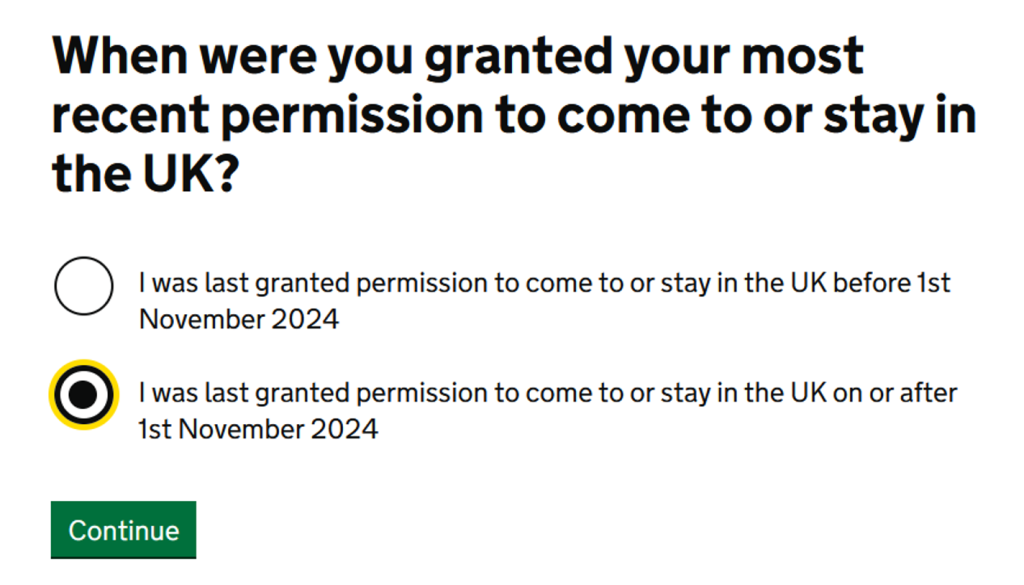
Sistem size güncel vizenizin çıkış tarihini soracaktır. Kasım 2024 sonrasında vize alan kişiler ikinci seçeneği işaretleyip Continue tuşuna basmalıdır:
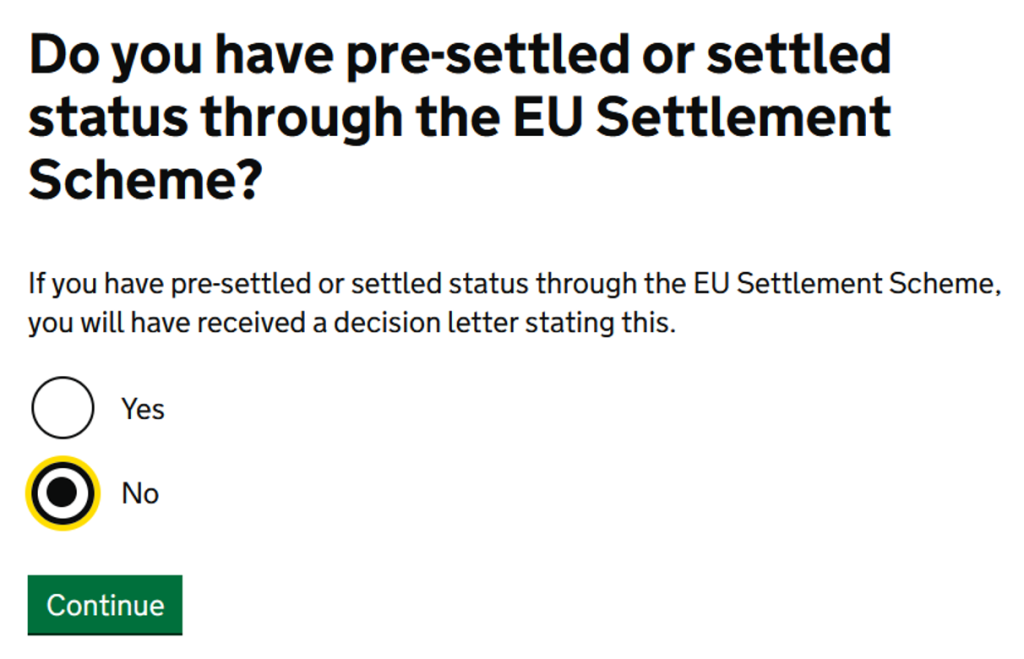
Ardından İngiltere'de bir oturum izniniz olup olmadığını sorgular. Kısa süreli (turistik/ziyaretçi vb.) bir vizeyse oturumunuz bulunmamaktadır, No diyerek devam edebilirsiniz:
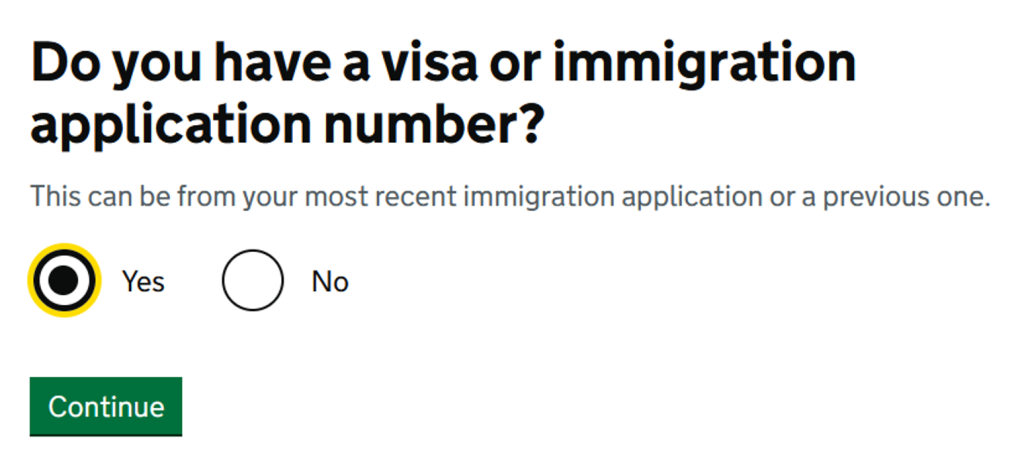
Bir vize başvuru numaranız bulunup bulunmadığını teyit etmek isteyecektir. Burada Yes seçeneğini işaretleyip Continue ile ilerleyin:
Bu adımların ardından UKVI sisteminin asıl kayıt formuna yönlendirilirsiniz. Start now (Şimdi başla) tuşuna basarak form aşamasına geçiş yapın:
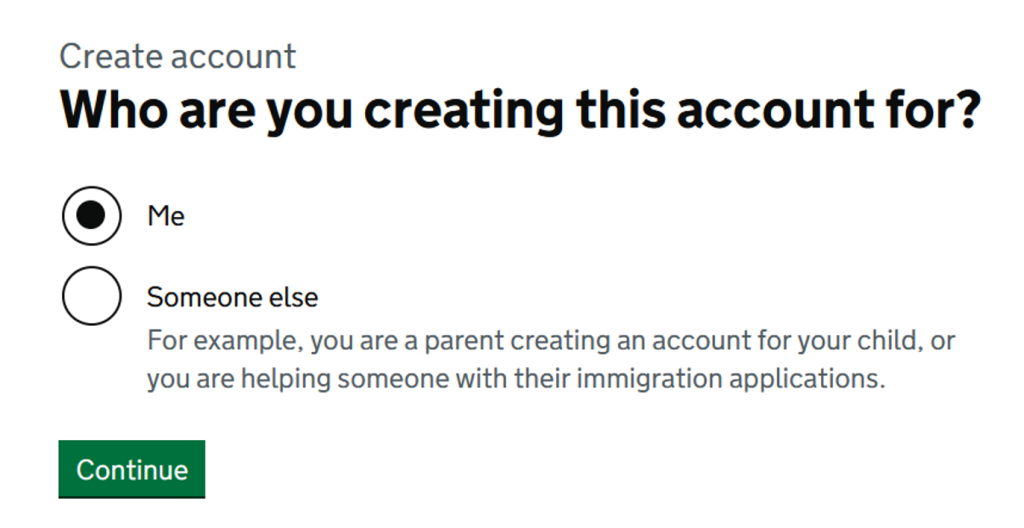
Burada başvuru işlemlerini kimin adına yaptığınızı seçmelisiniz. Kendi kaydınızı oluşturduğunuz için Myself işaretleyerek süreci sürdürün:
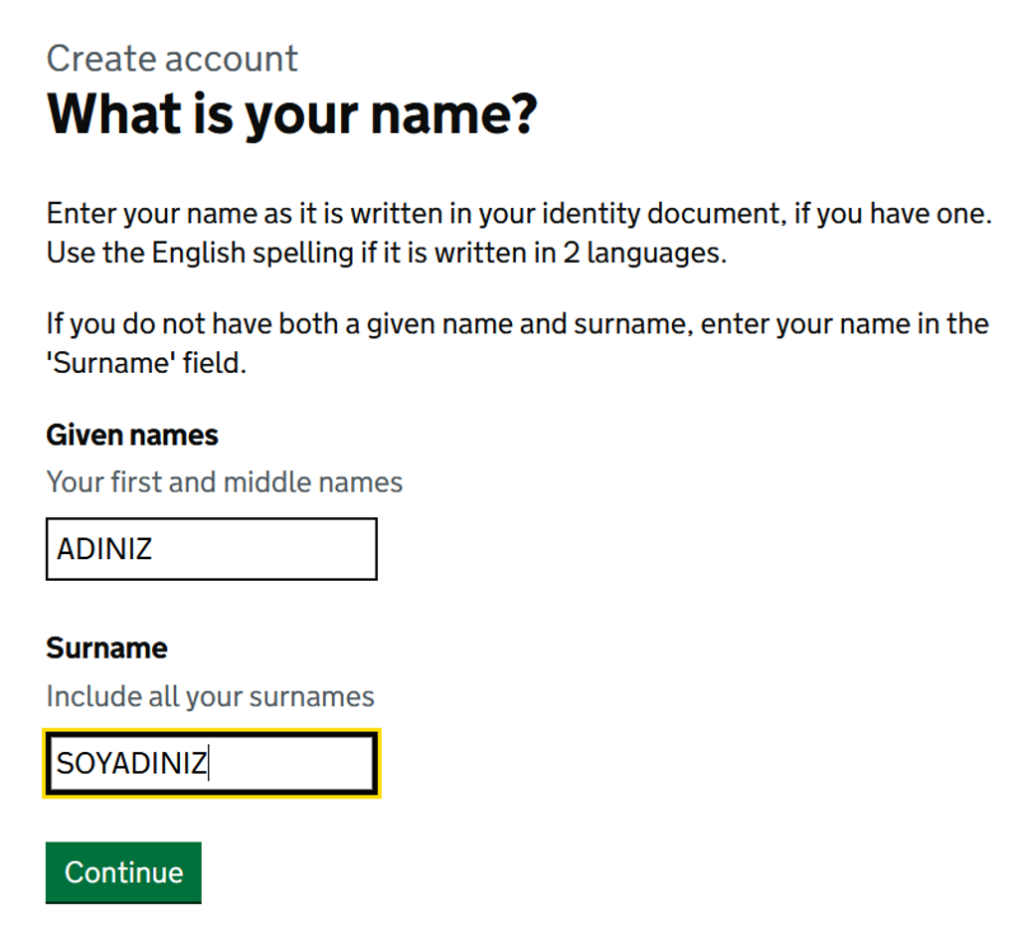
Pasaportunuzda yazdığı şekilde, ad ve soyad bilgilerinizi Türkçe karakter kullanmadan, İngilizce büyük harflerle doldurun. (Örnek: ŞÜKRÜ ÇELİK yerine SUKRU CELIK):
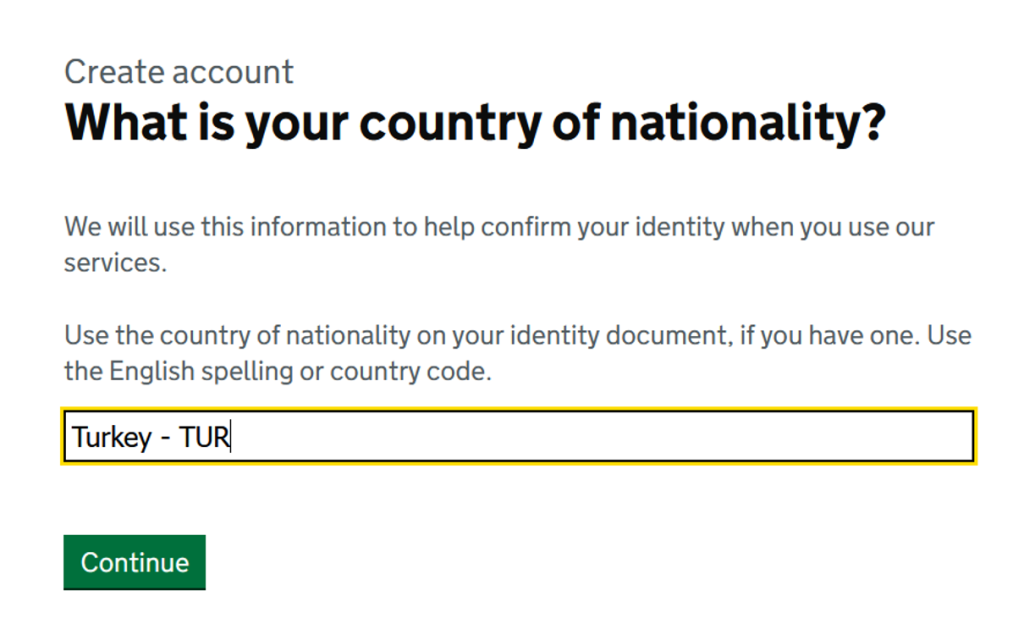
Vatandaşı olduğunuz ülke sorulduğunda kutucuğa TUR yazarsanız Turkey otomatik olarak belirecektir. Seçip ilerleyin:
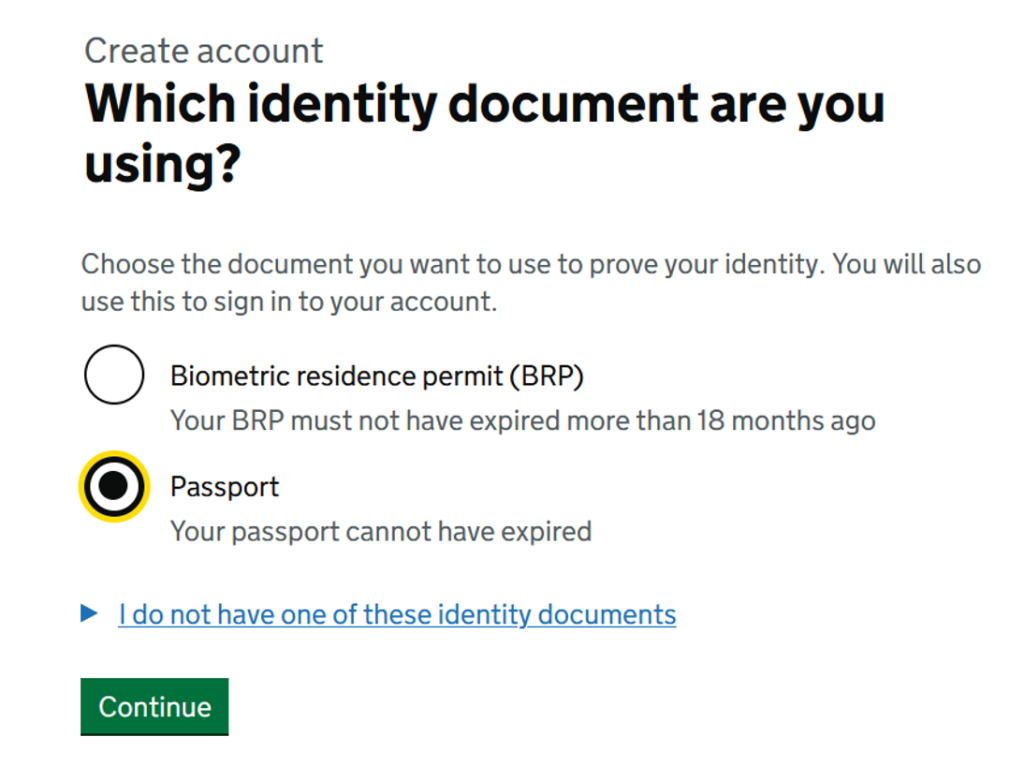
Kimlik doğrulamasında ne kullanacağınız sorulacaktır. Bizler pasaportumuzla ilerleyeceğimiz için Passport seçip devam tuşuna tıklayalım:
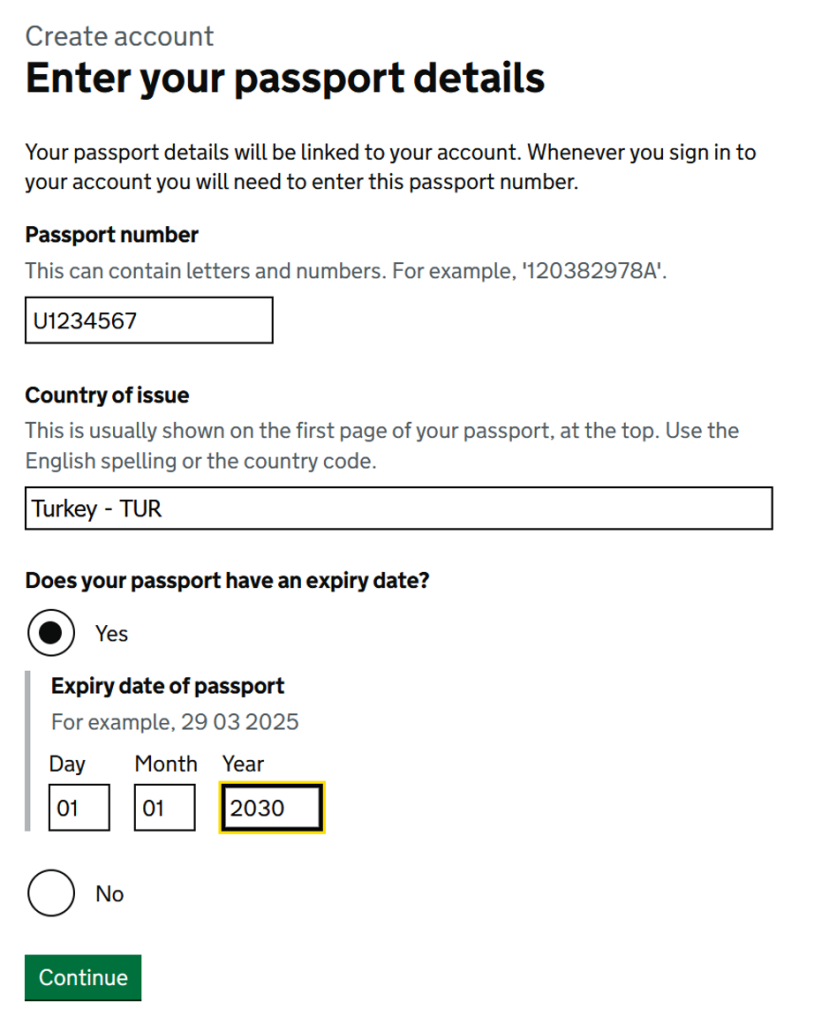
Pasaport numaranızı (başındaki U harfiyle birlikte U1234567 şeklinde) girin, "Country of Issue" kısmından ülkenizi işaretleyin. Alttaki soruya YES deyip pasaportunuzun son geçerlilik tarihini eksiksizce girerek onaylayın:
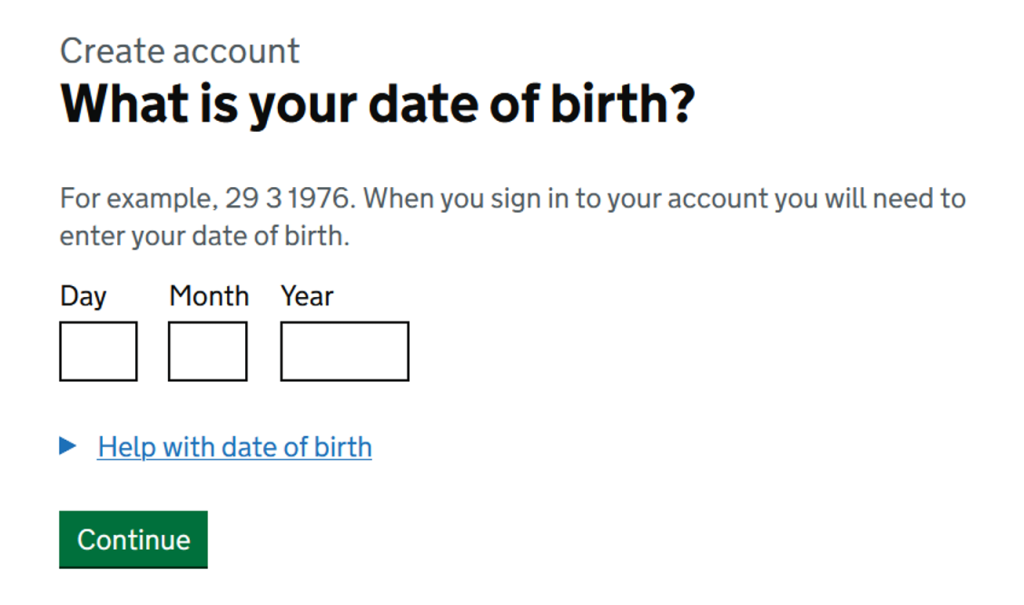
Doğum tarihinizi gün, ay ve tam yıl formatında doğru bir şekilde tuşlayın:
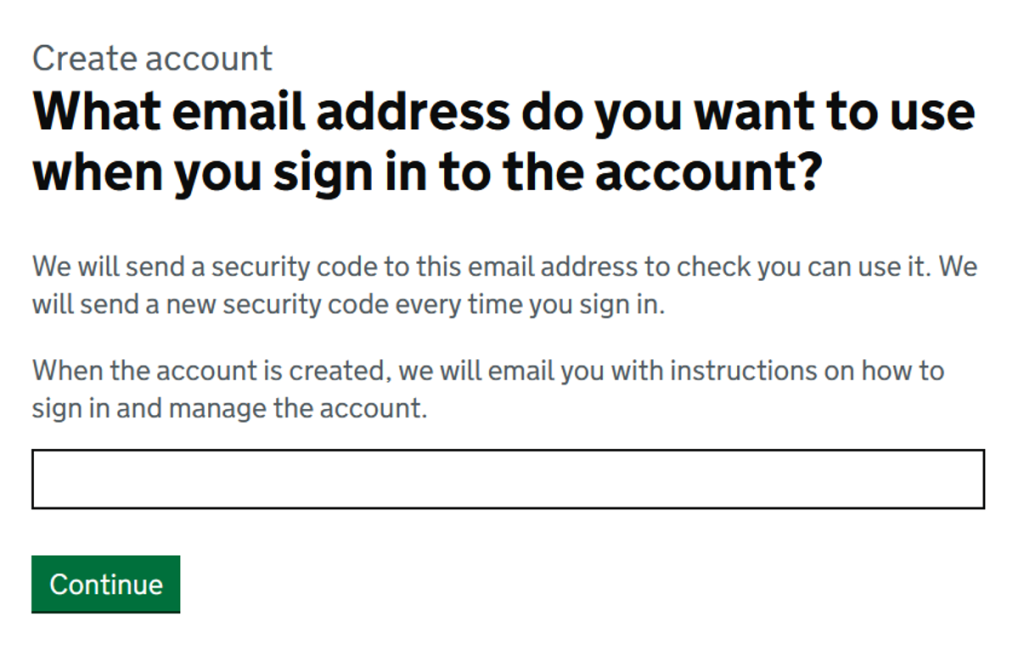
İletişim kurulabilmesi için mutlaka düzenli kontrol ettiğiniz ve şifresine sahip olduğunuz aktif e-posta adresinizi girin:
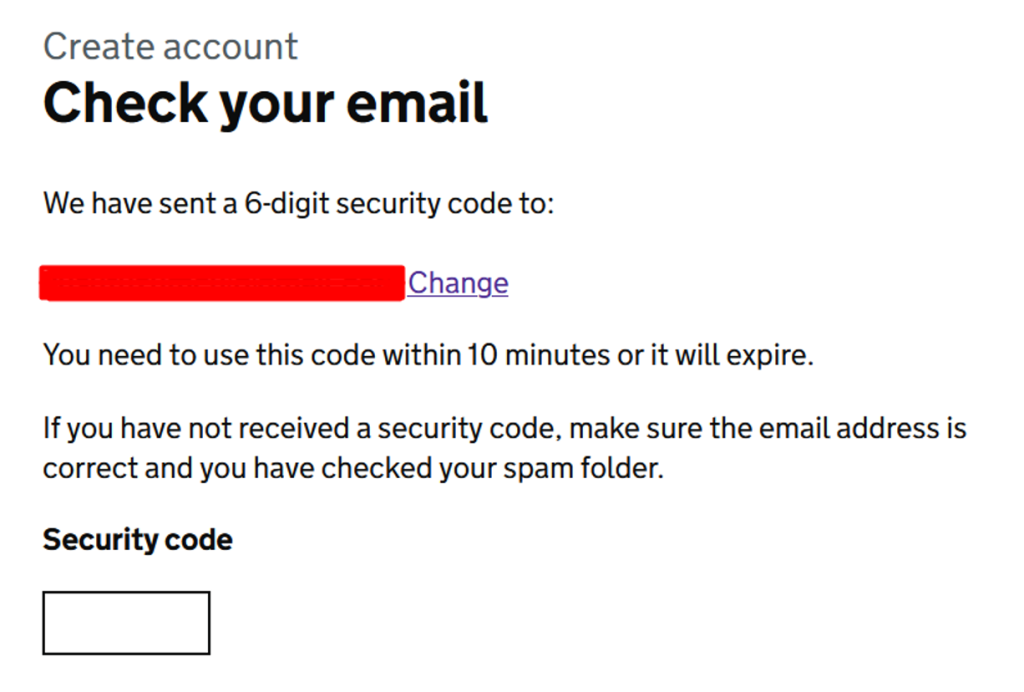
E-posta adresinize anlık olarak gönderilecek onay kodunu kopyalayarak ilgili kutucuğa yapıştırın:
Gerektiğinde size ulaşabilmeleri adına kendi mobil telefon numaranızı +90 ile başlayarak uygun formatta tuşlayın:
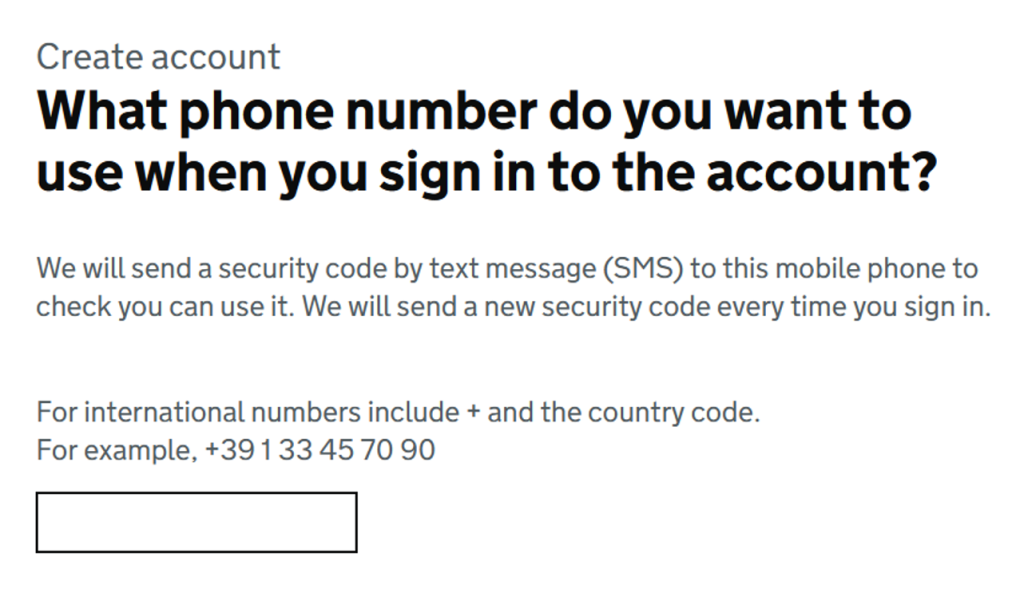
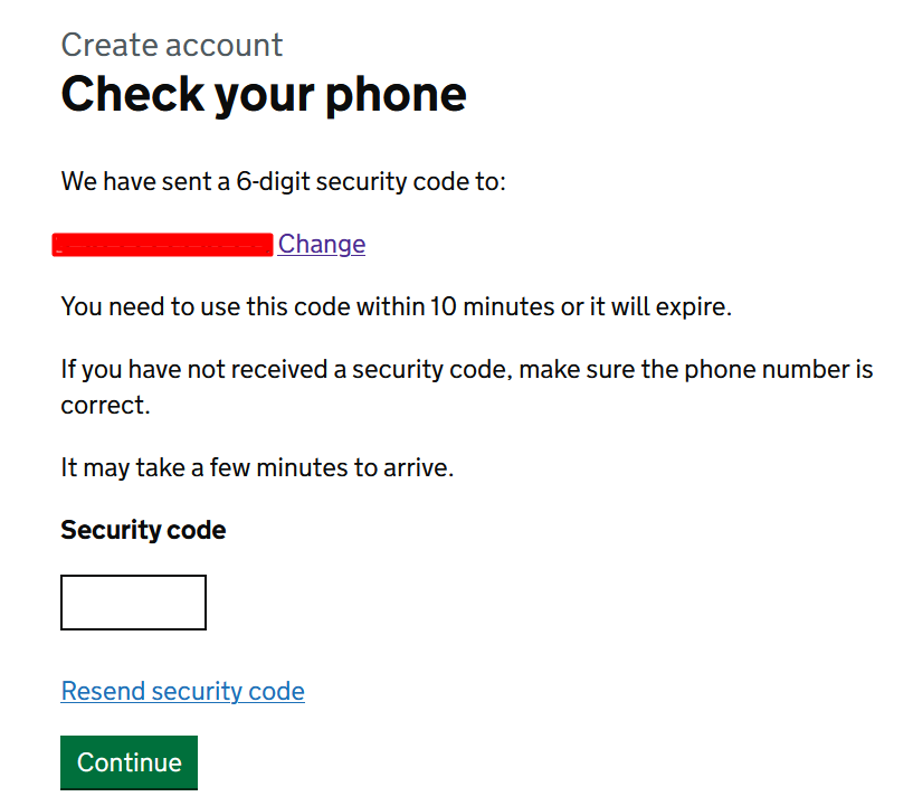
Telefonunuza bir SMS şifresi gönderilecektir. Bazen sistemsel yoğunluktan kod gecikebilir; bu durumda "My code has not arrived" butonuna basıp ardından "Continue without a code" diyerek işlemlere kodsuz da devam etme şansınız mevcuttur.
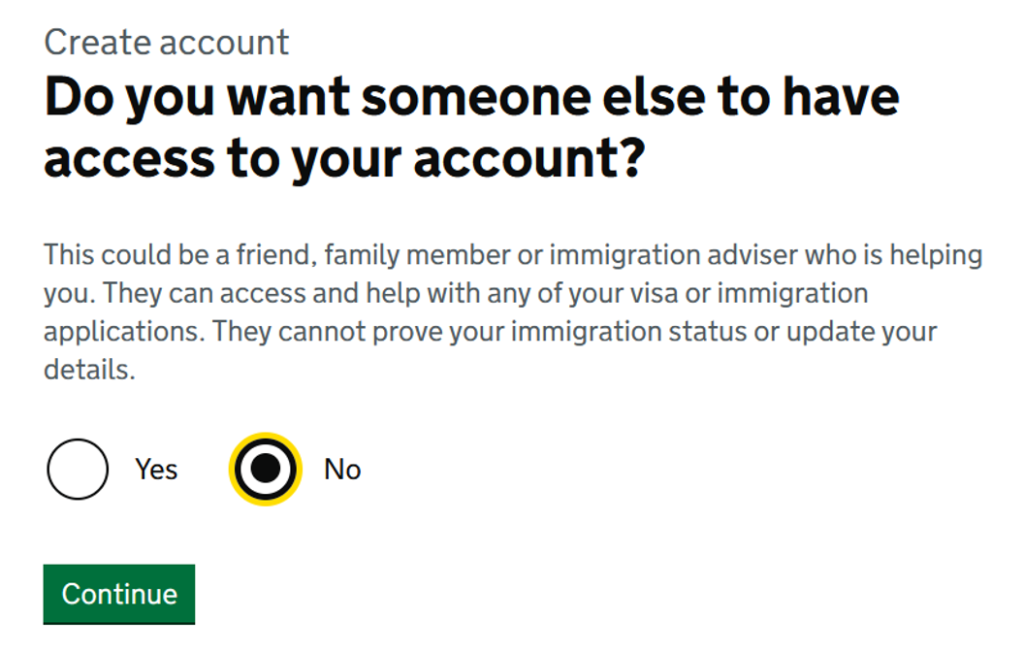
Açtığınız bu UKVI dijital platformuna başkalarının (aile fertleri vb.) giriş yetkisi olmasını isteyip istemediğiniz sorulacaktır. Genel kullanımda bu adıma No denilmesi tavsiye edilir, zira asıl kontrol her zaman kendi elinizde bulunmalıdır.
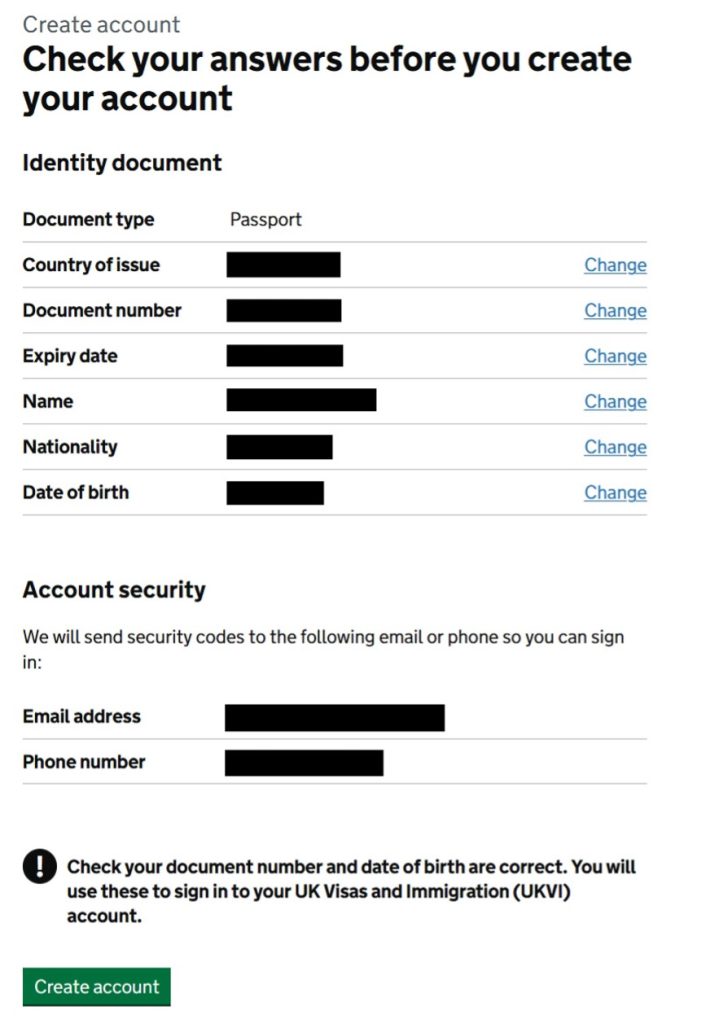
Şu ana kadar yazdığınız tüm iletişim ve kimlik verilerinin yer aldığı bir özet sayfası karşınıza çıkacak. Kontrollerinizi yaptıktan sonra Create Account butonuna tıklayarak hesabınızı fiilen yaratmış olacaksınız:
Artık hesabı kurduk, şimdi giriş yapacağız. Sign in to Continue butonu ile ilk kez platforma oturum açıyoruz. (İlerleyen dönemde UKVI'ya her girişiniz böyle olacak.)
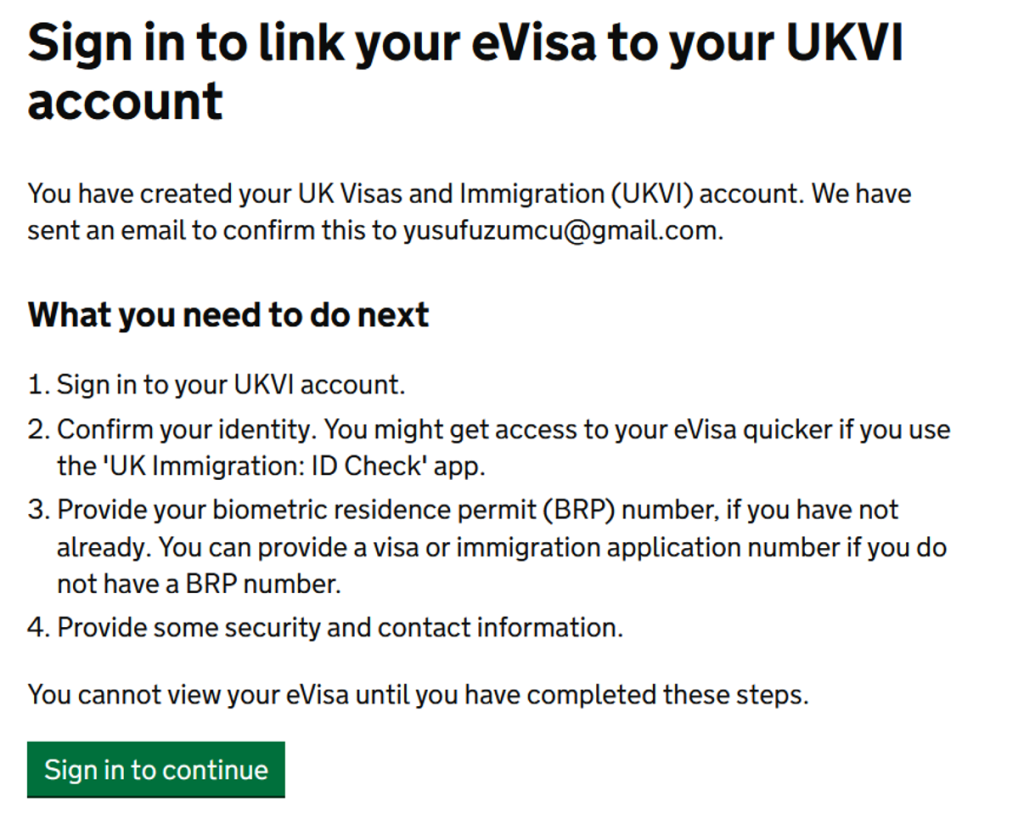
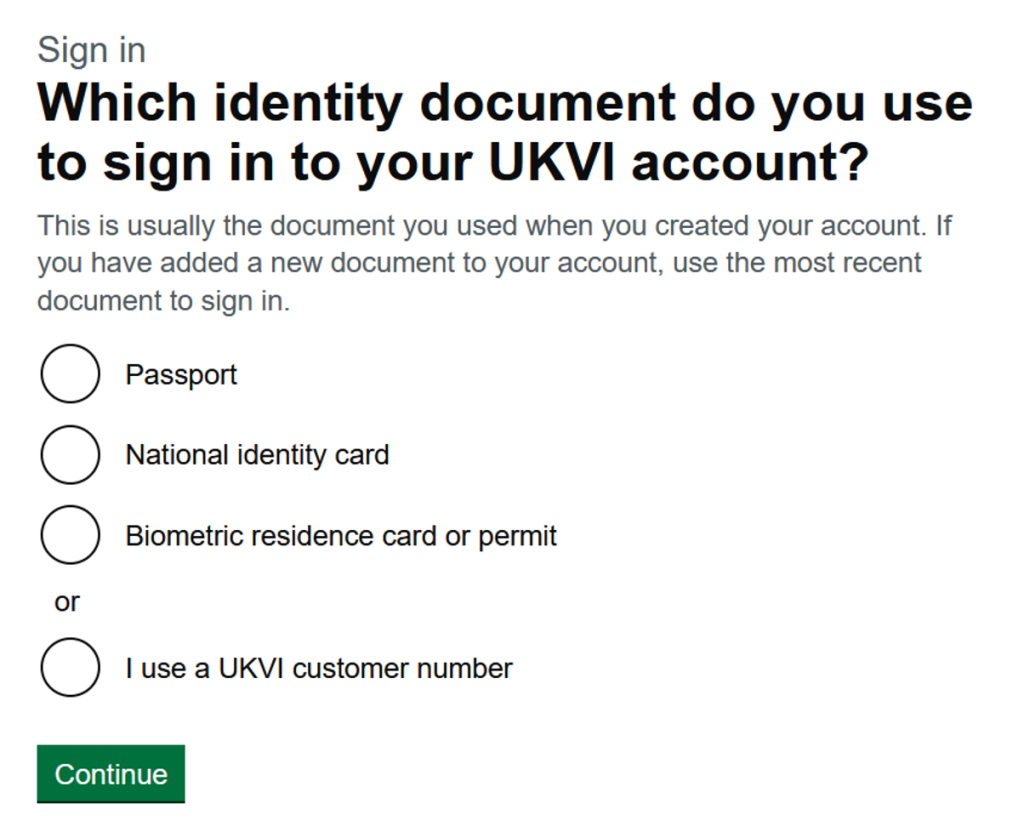
Oturum açarken kimlik yöntemi olarak Passport sekmesini seçin:
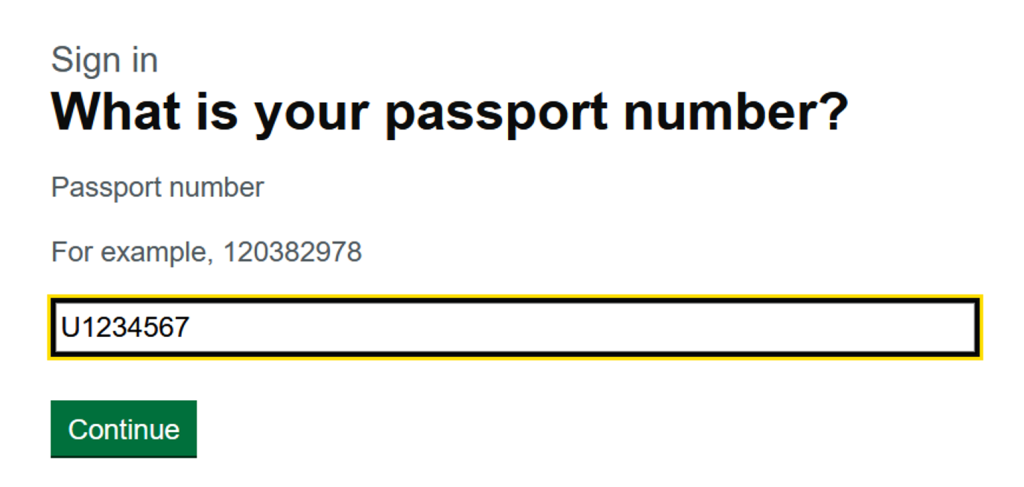
Hesabınıza bağladığınız pasaport numaranızı yazarak ilerleyin:
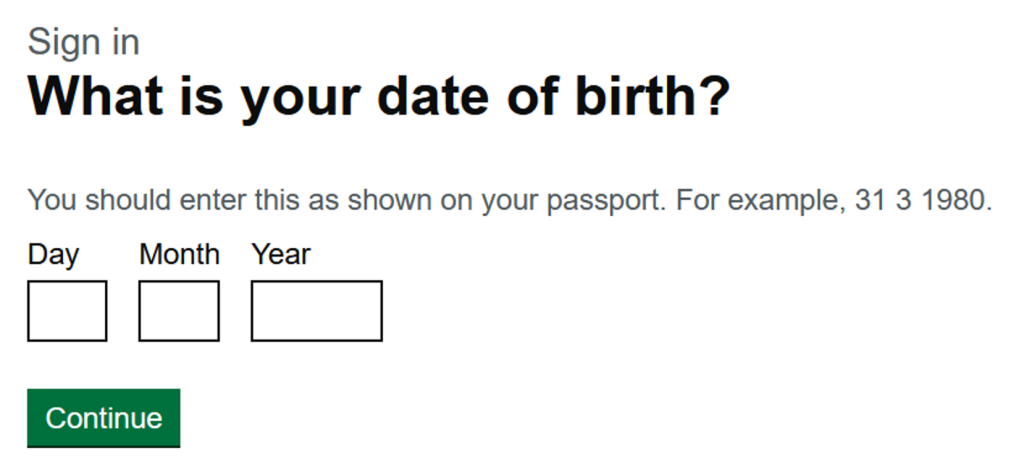
Kendi doğum tarihinizi tekrar onay kutucuklarına doldurun:
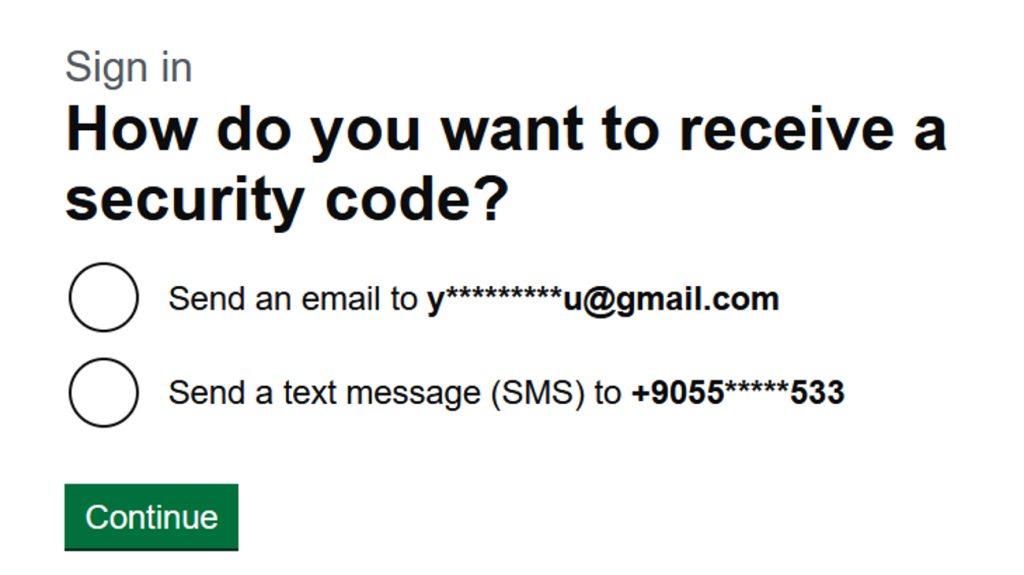
Giriş güvenlik doğrulaması için e-posta ile kodu almayı (Email) seçmenizi tavsiye ederiz, genellikle SMS'den çok daha hızlı ve güvenilir ulaşmaktadır:
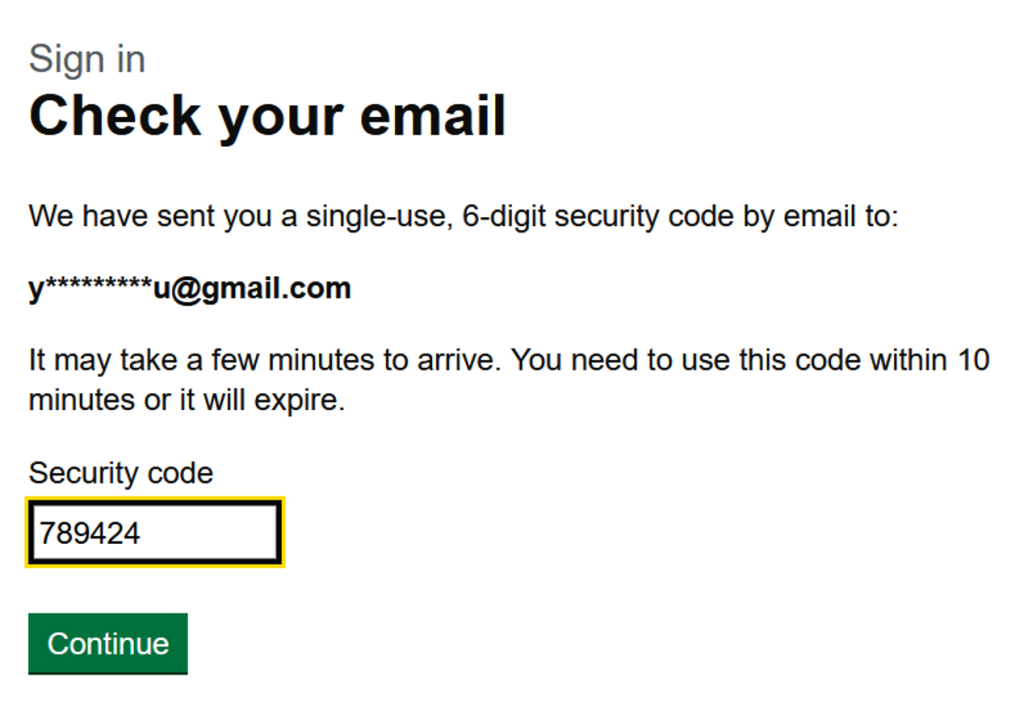
Mailinize anında düşecek olan güncel güvenlik kodunu kutucuğa yazın:
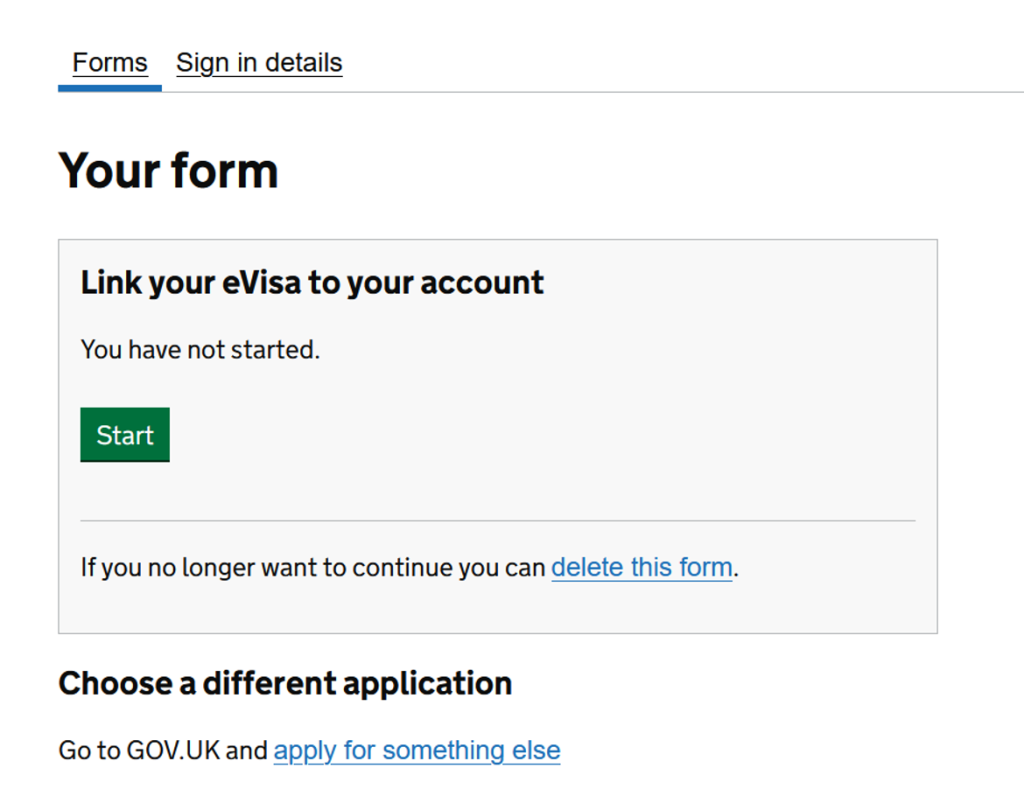
Giriş yaptıktan sonra 7 temel maddeden oluşan "Your Form" (Başvuru Formunuz) ana ekranına geçeceksiniz. İlk olarak üstteki Start ile işlemlerin asıl aşamasına geçiş yapalım:
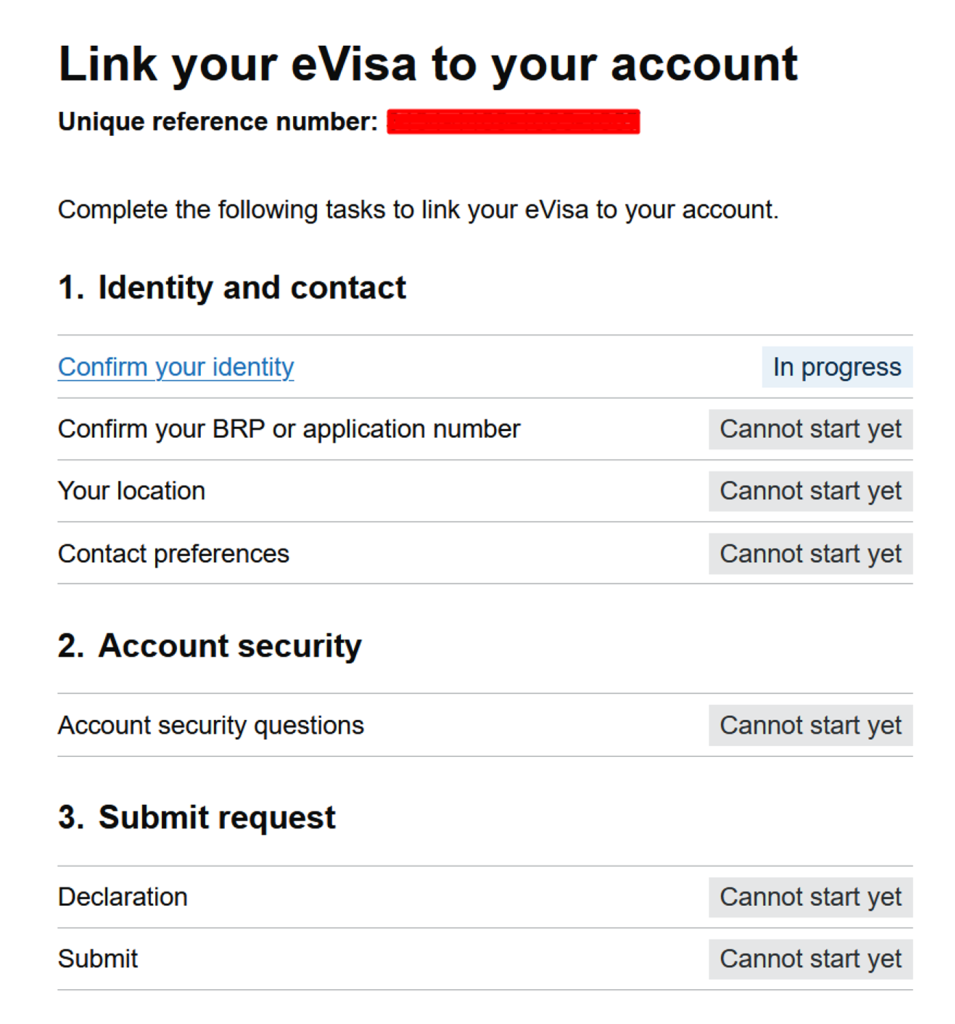
Kimlik tarama işlemini aktif etmek için ilk sıradaki Confirm Your Identity paneline tıklayın:
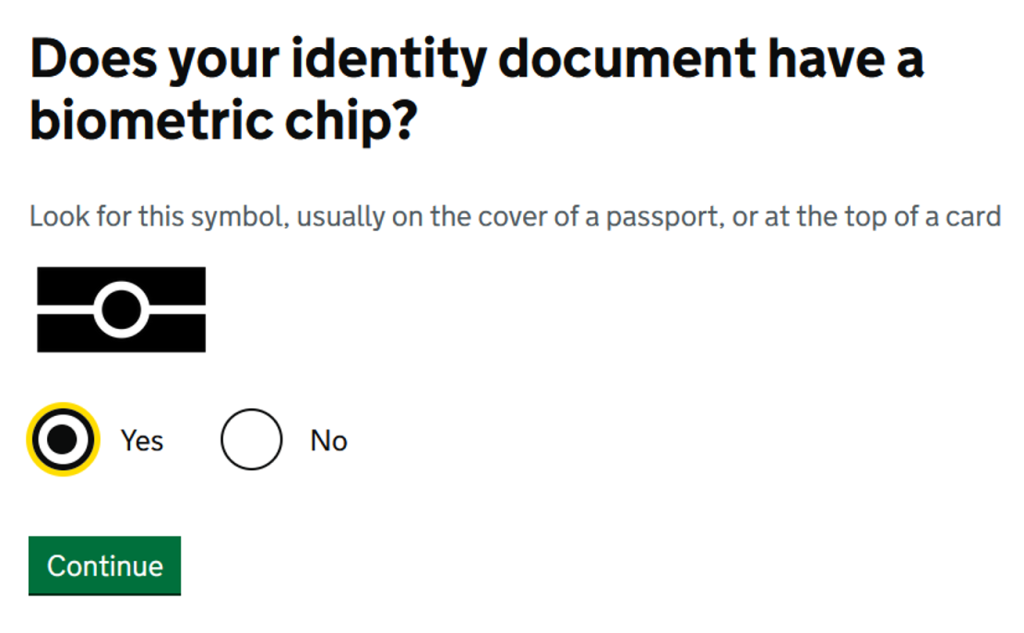
Kimlik belgeniz olan pasaportunuzun biyometrik çipi bulunup bulunmadığı sorulur. Yeni nesil bordo Türk pasaportlarında çip vardır, Yes işaretleyebilirsiniz:
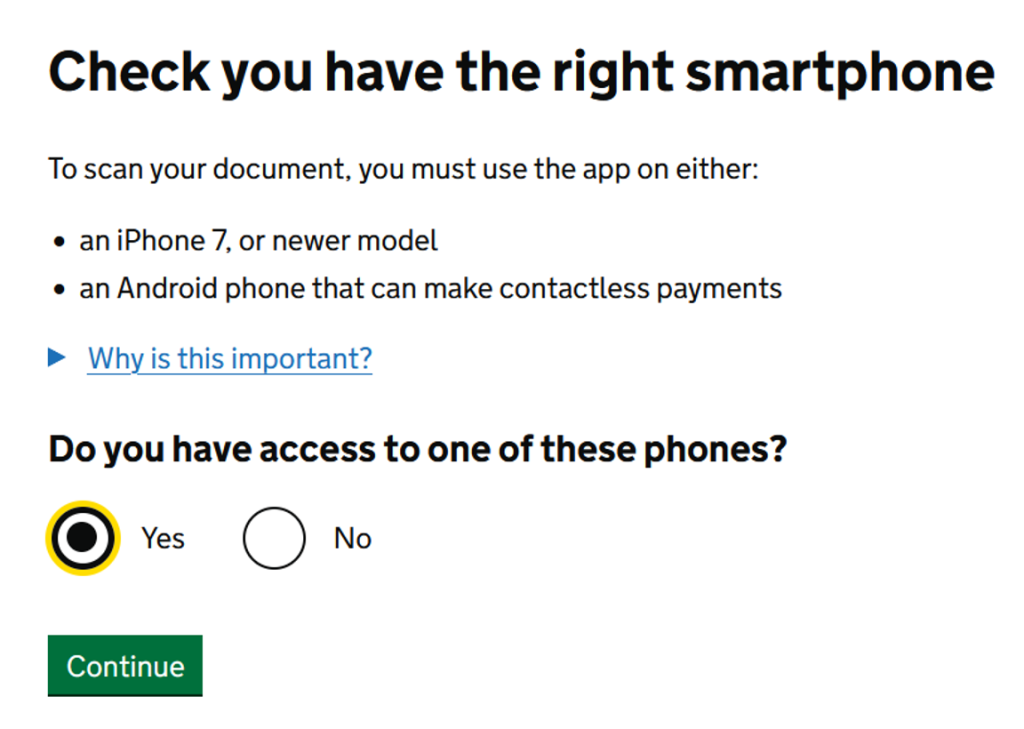
Cebinizdeki akıllı telefonun uygulamayı desteklediğini beyan etmek amacıyla cihaz uygunluğuna da Yes deyip devam edelim:
İşte bu aşamada bilgisayar başından bir süreliğine kalkıp akıllı telefona geçiş yapıyoruz. Ekranda çıkan QR kodu telefon kamerasından okutarak ya da doğrudan mağazalardan aratarak UK Immigration: ID Check mobil uygulamasını telefonunuza kurun:
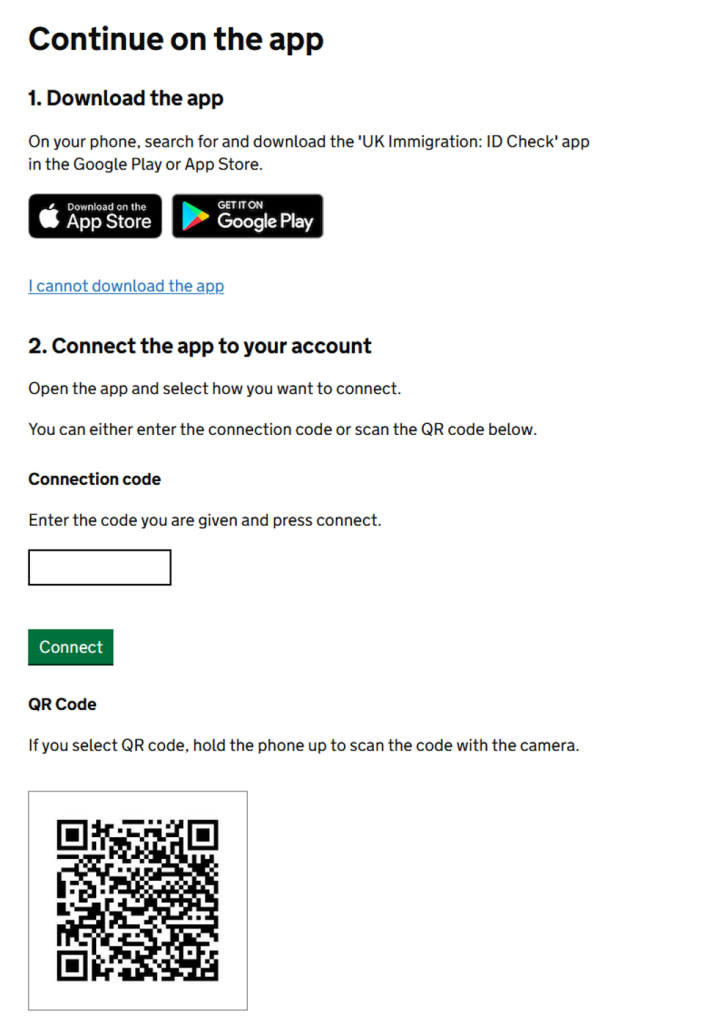
ID Check Mobil Uygulama Süreci
- Cihazınıza yüklenen uygulamaya giriş yapıp Continue tuşuna dokunun.
- Uygulamayı hangi yöntemle bağlayacağınız sorulur. QR Code yöntemini seçerek bilgisayar ekranındaki karekodu okutun. (Kamera erişimine izin vermeniz gerekir)
- Bir defaya mahsus ekstra güvenlik kodu isteyecektir; telefon veya mailinize kodu talep edin.
- Ekranda "Connecting" ibaresi belirecek. Doğrulandığında çıkan pencereye OK diyin. Bu süreç başarılı olunca bilgisayardaki oturumunuz pasife alınarak telefona aktarılır.
- Tarama menüsü geldiğinde taranacak evrak olarak International passport seçeneği ile ilerleyin.
- Take an image of your passport: Pasaportunuzun kişisel bilgilerin ve resminizin olduğu sayfayı uygulamanın gösterdiği çerçeveye sığdırarak okutun.
- Access the chip in your passport: En hassas aşamadır. Telefonunuzu (kılıfı çıkarılmış olarak) pasaportunuzun arka/ön kapağına yaklaştırarak NFC çip taramasını başlatın. Çip okunduğunda titreşim uyarısı alırsınız.
- Scan your face / Take your photo: Telefonu göz hizanızda tutarak düz ve açık renkli bir arka planda yüz taraması (sağa/sola bakarak) yaptırın ve ardından selfie resminizi çekin.
- Send your information: Tarattığınız bilgileri son kez ekranda görüp teyit ettikten sonra "Submit Information" butonuna basarak Birleşik Krallık veri tabanına iletin. İşleminiz burada sona ermiştir.
Mobil taraftaki işimiz bitti! Şimdi rahatlıkla bilgisayara dönüp hesabımıza 18. adımdaki gibi yeniden giriş yapabiliriz. Profilinize eriştiğinizde "Confirm your identity" sekmesinin Completed (Tamamlandı) statüsüne geçtiğini göreceksiniz. Hemen altındaki Confirm your BRP or Application Number alanına tıklayın. Herhangi bir UK oturum belgeniz bulunmuyorsa No deyip devam edebilirsiniz:
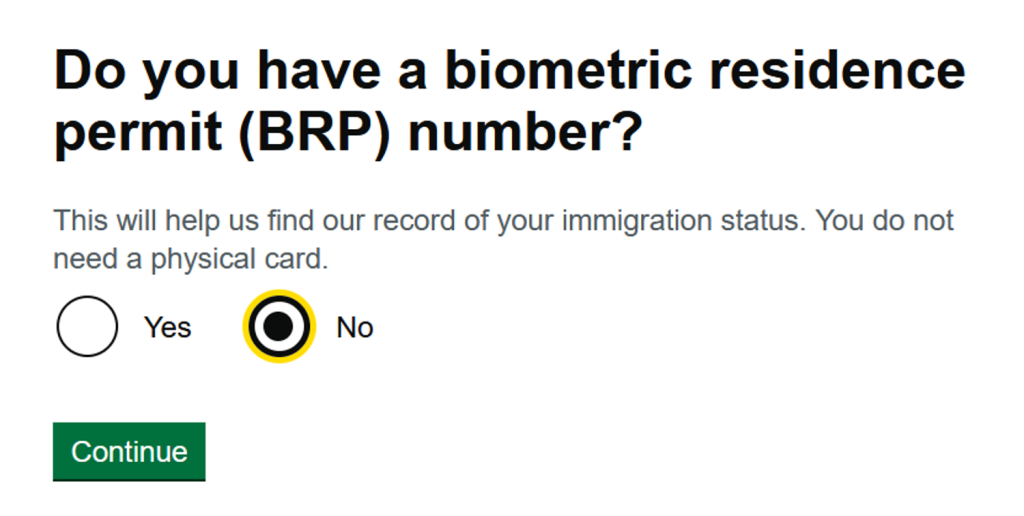
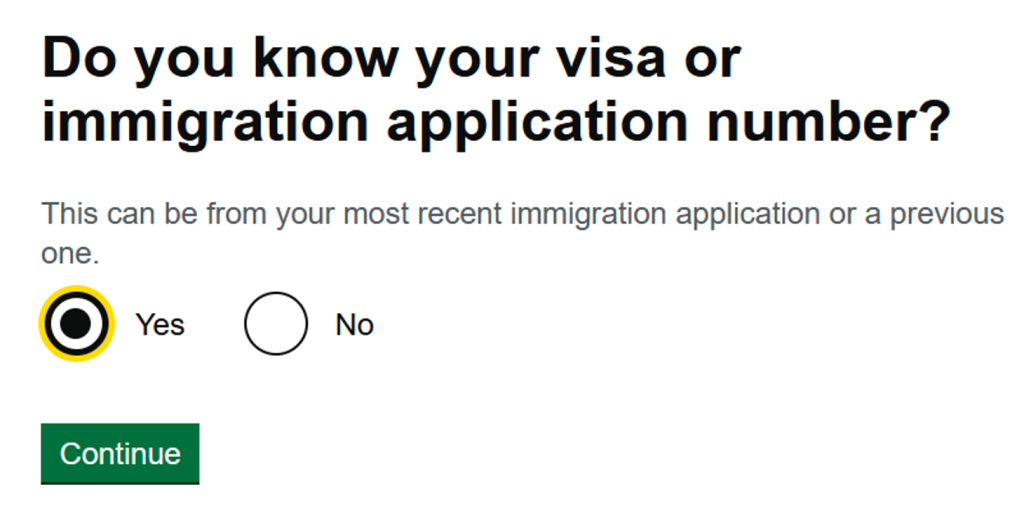
Ardından gelen soruya Yes olarak karşılık verin. Çünkü burada tarafınıza atanmış olan resmi başvuru numaranız, yani bilinen adıyla GWF numaranız istenmektedir:
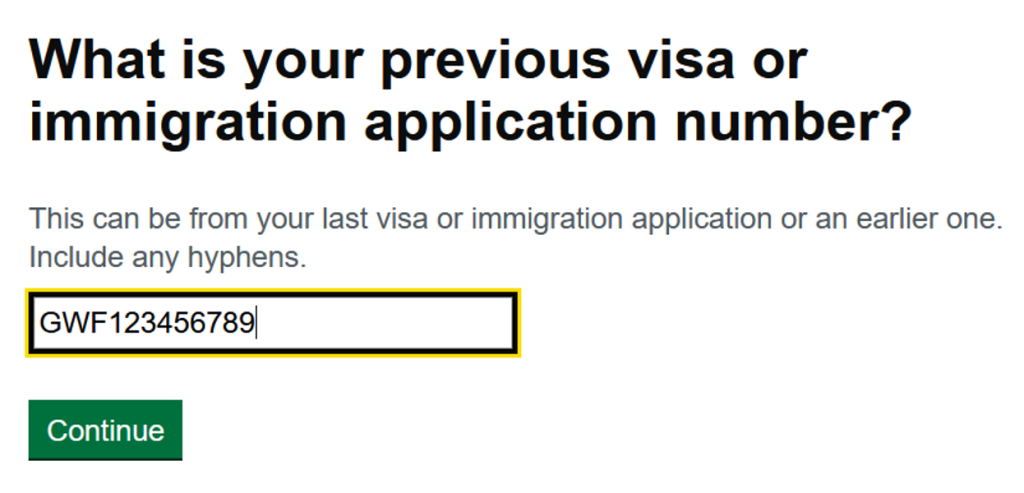
Vize sonuç evrağınızda veya randevu barkodunuzda yer alan, başı GWF harfleriyle başlayan eşsiz başvuru numaranızı doğru şekilde yazarak ilerleyin:
Son Form Adımları:
• Your Location (Konum): Şu anda İngiltere dışında bulunduğunuzu bildirmek için "No, I am outside the UK" seçeneğine tıklayın.
• Contact preferences (İletişim Tercihleri): Onayladığınız E-mail adresi ve telefonunuzu işaretleyin.
• Account Security Questions (Güvenlik Soruları): Hesabınızı korumak için seçeceğiniz 3 özel soruya cevaplar belirleyin. (Cevapları mutlaka not almayı unutmayın)
• Declaration (Beyan): Reşit bir birey olarak işlemleri kendiniz yürütüyorsanız, ilk maddedeki "I am the person submitting..." ibaresini işaretleyin.
Menüdeki tam 7 maddenin de yan tarafında "Completed" (Tamamlandı) yazısı belirdiğinde sayfanın en sonundaki Submit (Gönder) ile "Confirm and Submit" tuşlarına basın. Sistem size sürecin işlendiğini gösteren bir referans numarası verecektir.
Tebrikler, kayıt işlemlerini başarıyla sonlandırdınız! E-postanıza kısa bir süre içinde "We are linking your eVisa to your account" (e-Vizeniz hesabınıza tanımlanıyor) konulu bilgilendirme mesajı düşecektir. Bu bağlantı arka planda UK yetkililerince yapılır. Yaklaşık birkaç saat ile en fazla 24 saat arasında tamamlanan sürecin ardından "Your eVisa has been linked" şeklinde gelen yeni e-postadaki direkt linke tıklayarak hesabınıza sorunsuzca ulaşabilirsiniz.
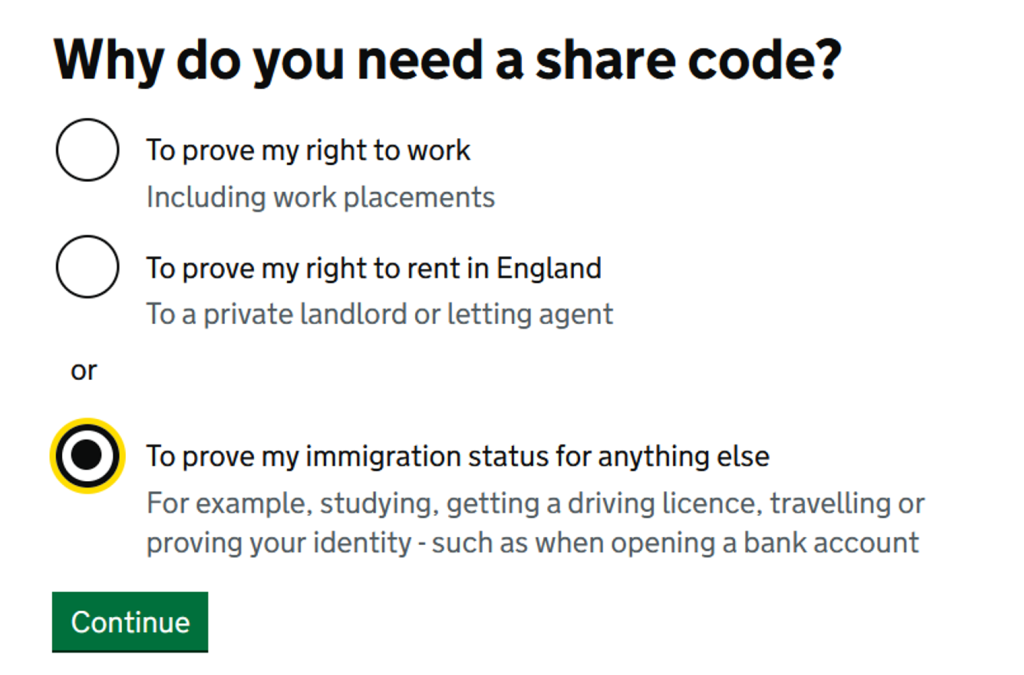
İşlem gören profilinize bağlandığınızda yeşil arka planlı View your eVisa and get a share code butonunu göreceksiniz. Bu tuşa basarak onaylanmış İngiltere vizenizin tüm dijital verilerini görebilirsiniz.
Havalimanlarındaki sınır polisi kontrollerinde ve resmi sorgulamalarda vizenizi ibraz etmek adına sistemden Get a share code (Paylaşım kodu al) bölümüne tıklayıp "Create a share code" butonu ile 9 harf ve rakamdan oluşan benzersiz bir güvenlik kodu edinebilirsiniz. Aldığınız kodların geçerlilik süresi 3 aydır. Süresi dolan kodlar yerine dilediğiniz her an yeni bir kod üretebilirsiniz.
Bu Rehberi İndirin
Tüm bu adımların ve görsellerin bir araya getirildiği bu dijital başvuru rehberini cihazınıza kaydedebilir, dilediğiniz an inceleyebilirsiniz.
İngiltere e-Visa Sürecinizde e-Kolay Vize Yanınızda
İngiltere'nin dijital vizeye (e-Visa) geçiş aşamalarında herhangi bir sorunla karşılaşmamak ve ID kontrolü ile hesabın bağlanmasını pürüzsüz atlatmak için profesyonel e-Kolay Vize uzmanlarımızla iletişime geçebilirsiniz.